Showing posts with label tips pc. Show all posts

Cara Menjalankan Telnet Windows 7

Kali ini tips dan trik ingin berbagi Cara Menjalankan Telnet Windows 7, pertama saya menjelaskan bagi anda yang tidak tahu arti telnet, telnet merupakan kepanjangan dari Telecommunication network.arti dari telnet sendiri adalah sebuah protokol yang digunakan pada internet atau local area network yang sering kita dengar dengan kata (LAN) untuk menyediakan fasilitas komunikasi berbasis teks yang berinteraksi dua arah menggunakan koneksi virtual. untuk mengetahui apakah telnet aktif atau tidak aktif pada komputer, anda hanya perlu search pada start menu dengan mengetikan telnet, jika hasil didapatkan maka komputer anda, maka telnet di komputer sudah ada, jika hasil yang di cari tidak ada maka ikuti langkah di bawah ini untuk menjalankan telnet tersebut di komputer anda.

Metoda Pertama
  • Klik Start menu, 
Cara Menjalankan Telnet Windows 7


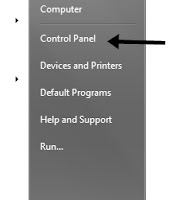
  • Klik Control Panel

Cara Menjalankan Telnet Windows 7


  • Lalu klik Program


  •  Klik Turn windows features on off

Cara Menjalankan Telnet Windows 7

  •  Setelah anda selesai pada step di atas maka anda akan melihat tampilan seperti dibawah ini, cari telnet client, lalu tandai hal tersebut, setelah itu tunggu proses penyetelan selesai

Cara Menjalankan Telnet Windows 7

Metoda Kedua

Dengan menjalankan metoda kedua ini anda pun mendapatkan bonus untuk Star Wars IV: A New Hope in ASCII, Keren kan? 
Cara Menjalankan Telnet Windows 7
  • Jalankan program command prompt, lalu ketik "cmd". tapi ingat tidak menggunakan tanda kutip
  • Lalu ketikan kembali pada perintah command prompt tersebut kalimat ini "telnet towel.blinkenlights.nl" dan untuk ini pun sama tidak menggunakan tanda kutip 
  • Tunggu sampai proses selesai sampa edisi Star Wars IV ; A New Hope in ASCII
  • Selesai

Mudahkan? demikian yang bisa saya sampaikan mengenai Cara Menjalankan Telnet Windows 7, semoga trik ini dapat bermanfaat bagi anda, jika anda masih tidak mengerti anda bisa menanyakan hal tersebut di kolom komentar yang telah di sediakan di bawah. Terimakasih

Tips Memperbaiki Java Update yang Rusak

Kali ini tips dan trik akan membahas mengenai Tips Memperbaiki Java Update yang Rusak, jika java update anda rusak atau tidak bisa di update biasanya saat anda menggunakan game, game tersebut tidak berjalan, untuk menghindari tersebut anda perlu mengunduh java update terbaru, namun ketika anda mencoba untuk update java tersebut, ternyata tidak bisa dan muncul seperti gambar di bawah ini .

Tips Memperbaiki Java Update yang Rusak

Pernyataan disana anda tidak bisa mengunduh versi terbarunya, tetapi koneksi internet anda penuh. Ternyata itu bukan tentang koneksi internet anda yang gangguan,  untuk menghindari hal tersebut disarankan bagi anda yang ingin menginstall java update dan selalu gagal setelah di coba, unduhlah java update yang mempunyai off installation jadi ketika anda memasang program java ini koneksi internet anda tidak di ikut sertakan dalam proses pemasangan program pada komputer anda, bagi anda yang berminat dengan offline installation anda bisa mengunduhnya pada shortlink google yang telah di sediakan di bawah ini

http://goo.gl/qywGa

file java offline installer ini ukuranya cukup jauh berbeda dengan online installation, ketika anda mengunduh yang seperti biasanya hanya 800 kb saja, namun untuk offline ini anda membutuhkan 30 mb.

Setelah proses download offline installer tersebut selesai, jalankan program tersebut, dan anda akan melihat tampilan seperti dibawah ini, dimana program offline installation bisa berjalan.

Tips Memperbaiki Java Update yang Rusak

Selanjutnya anda hanya perlu next dan seterusnya sampai proses pemasangan selesai, demikian tips dan trik mengenai Tips Memperbaiki Java Update yang Rusak yang bisa saya sampaikan, semoga tips ini dapat bermanfaat. Terimakasih

Cara Menyembunyikan IP Adress

Kali ini tips dan trik ingin berbagi artikel mengenai Cara Menyembunyikan IP Adress, pernahkah anda berfikir bahwa seseorang bisa mengacak-ngacak komputer anda dengan cara mengetahui IP adress anda? mungkin memang bagi anda yang komputernya tidak terkoneksi dengan internet hal ini jauh dari kemungkinan, kecuali anda mengunduh aplikasi yang terdapat virus. nah jika anda berfikir demikian maka saya saat ini ingin memberikan tips dan trik mengenai hal tersebut salah satu caranya dengan menyembunyikan IP adress yang tersedia dalam komputer anda dengan menggunakan aplikasi mini, maksud aplikasi mini disini aplikasi yang tidak mempunyai kapasitas yang besar atau memeberikan dampak lelet pada komputer anda, aplikasi tersebut bernama Hidden IP Adress. dengan aplikasi tersebut maka anda 99 persen terhindar dari kejahilan para hacker ataupun dari orang orang yang ingin memutuskan koneksi internet anda menggunakan netcut, ngomong-ngomong soal Netcut sebelum anda mengunduh aplikasi yang satu ini, aplikasi berinisial N itu pun meruakan hal yang perlu bagi anda yang menghubungkan komputer dengan koneksi internet, untuk lebih lanjutnya anda dapat mengunduhnya pada halaman psting berikut ini Anti netcut 2013.
balik lagi yo ke cara menyembunyikan IP adress, Jika anda membutuhkan aplikasi tersebut dan berminat untuk menyimpanya pada hardisk anda dengan format program installed anda dapat mengunduhnya pada link yang telah disediakan di bawah ini.

http://goo.gl/NJK9W

Jika anda tertarik untuk melihat screenshot dari aplikasi ini, anda pun dapat melihatnya di bawah ini dan cara menggunakanya, namun aplikasi ini saya pun belum mempunyai full version dan masih trial karena saya mengunduh dan menyediakan link langsung dari situs penyedia hehe

Untuk menggunakan aplikasi ini anda hanya perlu klik tombol start dan IP adress anda akan otomatis di sembunyikan atau diganti dengan IP adress orang lain., setelah anda klik tombol start tersebut maka anda akan melihat tampilan seperti dibawah ini .

Anda dapat melihat pada tampilan tersebut bahwa IP yang saya gunakan sekarang menjadi IP adress orang lain yang bertempatkan di arab saudi, sangat jauh sekali nyatanya, dan jika anda tidak percaya dengan aplikasi ini anda dapat mengecek sendiri untuk melihat IP yang sekarang sedang anda gunakan baik secara online ataupun yang telah di sediakan pada aplikasi ini, anda dapat melihat hal tersebut dengan cara klik menu -->  whats my ip, terlihat pada gambar di bawah ini


Ketika anda memilih menu tersebut maka anda akan di alihkan ke tampilan browser dimana anda akan melihat IP yang sekarang anda gunakan adalah bukan yang sebenarny, cukup mudah kan menggunakanya?

Demikian yang bisa saya sampaikan mengenai Cara Menyembunyikan IP Adress , semoga artikel ataupun aplikasi ini dapat bermanfaat. Terimakasih

Anti Netcut Terbaru 2013

Kali ini tips dan trik mau bahas artikel mengenai Anti Netcut Terbaru 2013, Apakah anda tahu netcut ? Netcut adalah suatu aplikasi yang di rancang untuk memutuskan koneksi internet orang lain yang terhubung dengan modem atau router yang kita pakai, nah sekrang tips dan trik membahas artikel mengenai aplikasi untuk mencegah terjadinya hal tersebut. aplikasi ini sangat di perlukan sebagai jaga-jaga jika saja koneksi internet anda digunakan oleh banyak orang dan koneksi anda di putuskan, maka aplikasi ini dapat menghalang kejahilan tersebut, dengan melihat keadaan sekitar pun saya merasa kesal karena koneksi internet kadang-kadang hidup dan kadang-kadang pula mendadak terputus untuk itu saya ingin berbagi aplikasi terbaru ini untuk anda. Fitur yang tersedia pada anti netcut terbaru ini anda dapat mengetahui siapa yang mencoba untuk memutuskan koneksi internet anda, seperti yang saya alami setelah pasang anti netcut langsung muncul IP adress si jahil, anda bisa melihat gambar di bawah ini .

cara mengetahui yang memutuskan koneksi internet
Jika gambar tersebut kurang jelas, anda hanya perlu klik untuk memperbesar. kita kembali ke anti ncetcut. Aplikasi ini jelas berguna apalagi bagi anda yang mempunyai koneksi internet di dalam jaringan kostan, saya sarankan aplikasi ini,. Aplikasi ini gratis,anda tida perlu mengeluarkan sepeser uangpun, namun koneksi internet yang di butuhkan untuk mengunduh aplikasi ini, bagi anda yang berminat, anda dapat mengunduhnya pada link yang telah saya sediakan di bawah ini .

http://goo.gl/oCbM6

link di atas bagi anda yang menggunakan Windows 7/ vista dan untuk link yang dibawah ini merupakan link download bagi anda yang menggunakan windows XP

http://goo.gl/PnB64

Bagaimana cara install program tersebut ? cara nya cukup mudah, anda hanya perlu melakukan proses installation seperti biasanya, namun ketika ada recomendasi untuk install netcut dan wincap anda harus setujui hal tersebut, karena 2 aplikasi tersebut merupakan pendukung dari aplikasi yang bernamakan netcut

Demikian yang tips dan trik yang bisa saya sampaikan, semoga artikel atau aplikasi tersebut dapat bermanfaat bagi anda. Terimakasih.

Cara Merubah Program Default Windows

Kali ini tips dan trik mau membahas tentang Cara Merubah Program Default Windows, cara ini sangat mudah untuk dilakukan oleh setiap orang yang memiliki komputer atau laptop berbasis windows, karena di windows sendiri telah disediakan program untuk merubah program awal dari windows tersebut. nah kali ini kita akan membahasnya. bagi anda yang berminat untuk mencoba merubah program default windows ikuti langkah di bawah ini

  • Pastikan komputer anda dalam keadaan hidup terlebih dahulu, karena kalo ga hidup ya ga bisa  hehe
  • Untuk memulai anda bisa menuju control panel atau dari start windows 
  • Nah jika anda memilih start windows bagus sekali karena cara ini lebih cepat .
  • Setelah start windows anda terbuka, maka anda akan melihat menu di sebalh samping kanan tepat di bawah Device and printers dengan nama Default program seperti gambar di bawa. lalu klik
Default program

  •  Setelah anda Klik tunggu sampai jendela default program terbuka, jika telah terbuka klik menu yang paling atas atau nomer 1 pada menu yang telah disediakan yang bernama set your default program seperti pada gambar dibawah ini, lalu klik.

set default program
  •  Maka akan terbuka tampilan baru, dimana tampilan tersebut menampilkan program yang dijadikan windows sebagai default program. dan anda pun dapat melihat aplikasi yang telah anda install di samping kiri tampilan tersebut.

set default program


  • Pilihlah program yang akan dijadikan default program pada windows anda, setelah anda memilih, misalkan pada gambar di atas saya memilih firefox, untuk menjadikan firefox menjadi default program anda hanya perlu klik set this program as default pada menu di bagian bawah yang telah disediakan, tampilan percisnya seperti pada gambar di bawah ini 
set program as default


  •  Klik OK
Untuk menu terkahir yang kita bahas, terdapat satu menu lagi yaitu chose defaults for this program menu tersebut adalah fitur dari windows sendiri bagi anda yang ingin menentukan salah satu file di buka oleh default program yang telah anda pilih, atau program lain.
misalkan pada gambar di bawah ini, disana terdapat beberapa centangan untuk extension dan protocol centangan atau tanda ceklis tersebut menandakan file berformat seperti itu akan dibuka oleh default program, maka jika anda memilih file tersebut tidak di jalankan oleh default program yang telah anda pilih, anda hanya perlu menghilangkan tanda ceklis pada file yang anda pilih

set assocation for firefox

Demikian yang bisa saya sampaikan mengenai Cara Merubah Program Default Windows, semoga tips trik ini dapat bermanfaat. Terimakasih


Cara Cepat Convert Flv ke Mp3

 Kali ini saya ingin memberikan informasi mengenai Cara Cepat Convert Flv ke Mp3 , karena video yang biasa diunduh di internet merupakan format Flv sedangkan video tersebut anda juga menginginkan untuk menjadikan sebagai Mp3. Banyak aplikasi penyedia fitur seperti convert tetapi yang di pakai hanyalah flv dan mp3 saja, karena format yang lainya jarang di gunakan. nah untuk kali ini kita menggunakan aplikasi yang berbeda dengan yang lainya karena aplikasi ini menurut saya aplikasi yang proses converternya sangat cepat dan hanya tersedia dua format tadi .
bagi anda yang berminat dengan software ini , anda dapat mengunduhnya pada situs resminya pada link dibawah ini (copy-pastekan link di bawah ini pada link adress yang baru pada browser anda).


http://goo.gl/kdNdy

Jika anda sudah mempunyai aplikasi tersebut langsung saja jalankan aplikasi tersebut jangan lupa untuk menginstallnya lebih dahulu, karena kalo ga di install ga ngebuka-buka aplikasinya hehee
setelah porses pengginstallan anda selesai baru anda buka aplikasi tersebut, maka anda akan meilah tampilan seperti di bawah ini .
  • Setelah anda berada pada tampilan seperti di atas pada desktop anda, selanjutnya anda klik "add" untuk menambahkan file yang akan anda convert, berjenis Flv.
  • Lalu jika anda mengerti soal frekuensi dan yang lainya pada sound hilangkan ceklis pada "default setting", tapi jika anda tidak mengerti biarkan saja settingan-nya tidak perlu diubah-ubah, karena dapat menghasilkan file yang terlalu besar atau file yang sangat jelek kualitasnya.
  • Pada General tersebut terdapat berbagai jenis pilihan seperti ke-3 di bawah ini , hal tersebut untuk tingkat lanjut jika anda telah convert flv tersebut tetapi anda memilih kembali file tersebut.
  • Jika anda pilih auto rename : Maka file output anda akan di rubah namanya secara otomatismis, Misalkan adele-one and only.mp3 maka hasilnya akan menjadi adele-one and only(1).mp3
  • Jika anda pilih Overwrite : pilihan tersebut bermaksudkan ke penimpahan, jadi file yang ada pada folder tyersebut akan ditimpah dengan yang baru di convert
  • Jika anda memilih skip : maka setelah convert file flv tersebut tidak di simpan tetapi di biarkan begitu saja karena anda telah mempunyai file yang sama.
 Demikian yang bisa sampaikan mengenai Cara Cepat Convert Flv ke Mp3 semoga aplikasi atau artikel ini dapat bermanfaat. terimakasih

Uninstall Dua Program Sekaligus Menggunnakan CCleaner

 Kali ini saya ingin memberikan informasi yang cukup menari yang berjudul Uninstall Dua Program Sekaligus Menggunnakan CCleaner, uninstall menggunakan CCleaner ini dapat menjalankan lebih dari satu program uninstaller dari programnya jadi misalkan anda ingin uninstall suatu rogram tetapi program tersebut terlalu lama proses penghapusanya, dan ketika anda ingin uninstall program yang lainya pun harus menunggu proses uninstall yang pertama selesai. namunn CCleaner ini sebenarnya aplikasi yang intinya ada pada pembersihan komputer agar komputer tetap bersih baik dari registry atau history komputer anda nah sekarang kita pakai aplikasi ini untuk uninstall, cara cukup mudah ikuti saja langkah di bawah ini

Cara Mengunci Folder Dengan Mudah

   Kali ini saya ingin membahas tips atau trick pada windows yang berfungsi untuk mengunci folder dengan mudah, tanpa membutuhkan sebuah software tambahan, membua kunci pada folder tersebut sangat berguna bagi anda yang mempunyai dokumen atau file lainya yang penting atau pribadi. membuat kunci pada folder ini pun sangatlah mudah anda hanya perlu menyalin text yang akan saya sediakan di bawah, lalu di save pada folder yang ingin anda kunci. Bagaimana bila saya ingin membuka folder tersebut kembali? . Untuk membuka folder yang telah terkunci cukup mudah untuk membukanya kembali, akan keluar comand prompt dan anda hanya perlu mengetikan password yang telah anda pilih pada settingan membuat kunci pada password tersebut. Menurut saya langsung saja ke tips nya.

    • Siapkan folder yang ingin anda kunci, atau membuat folder baru dengan cara yang cukup mudah juga, klik kanan -> new -> folder


      • Setelah anda mempersiapkan folder, anda perlu membuat text document baru ada notepad, lalu salin kode yang disediakan di bawah ini pada notepad anda ( ganti tulisan "PASSWORD ANDA" dengan password yg anda mau) 

      CODE NOTEPAD:
      cls@ECHO OFF title Folder Locker if EXIST "Control Panel.{21EC2020-3AEA-1069-A2DD-08002B30309D}" goto UNLOCK if NOT EXIST Locker goto MDLOCKER :CONFIRM echo Are you sure want to Lock the folder(Y/N) set/p "cho=>" if %cho%==Y goto LOCK if %cho%==y goto LOCK if %cho%==n goto END if %cho%==N goto END echo Invalid choice. goto CONFIRM :LOCK ren Locker "Control Panel.{21EC2020-3AEA-1069-A2DD-08002B30309D}" attrib +h +s "Control Panel.{21EC2020-3AEA-1069-A2DD-08002B30309D}" echo Folder locked goto End :UNLOCK echo Enter password to Unlock folder set/p "pass=>" if NOT %pass%==PASSWORD ANDA goto FAIL attrib -h -s "Control Panel.{21EC2020-3AEA-1069-A2DD-08002B30309D}" ren "Control Panel.{21EC2020-3AEA-1069-A2DD-08002B30309D}" Locker echo Folder Unlocked successfully goto End :FAIL echo Invalid password goto end :MDLOCKER md Locker echo Locker created successfully goto End :End


      • Setelah Selesai di salin, yang selanjutnya harus anda lakukan menyimpan notepad tersebut pada folder yang ingin anda kunci. ketika anda menyimpan text tersebut ganti "new text document" menjadi "all files" dengan name file ( nama file ) Lock.bat seperti gambar di bawah ini 


      • Setelah proses penyimpanan selesai password tersebut belum berfungsi, agar dapat berfungsi, buka folder tersebut klik Lock.bat dua kali (double click), dan pastikan setelah anda melakukan double click terdapat folder baru bernama Locker
      • Setelah folder Locker tersebut tampil pada folder, masukan file yang ingin anda kunci pada folder Locker tersebut
      • Setelah selelsai memindahkan atau menyalin file yang ingin anda kunci pada folder tersebut, anda hanya perlu klik dua kali lagi pada Lock.bat tersebut sampai keluar CMD (command Prompt)
      • ketika command prompt keluar dan tampilannya seperti di bawah ini, anda hanya perlu ketik Y, bila anda ingin mengunci folder tersebut, klik N, jika anda tidak ingin membuat folder tersebut terkunci pertanyaannya terdapat pada gambar yang telah dilingkari.


      • Bagaimana cara untuk membuka folder tersebut kembali ?. Ketika anda ingin membuka folder tersebut kembali, anda hanya perlu klik dua kali pada Lock.bat, Maka anda akan melihat CMD (command Prompt) yang berbeda dengan gambar di atas, CMD kali ini ketika anda ingin membuka password tersebut kembali, anda hanya perlu mengetikan kembali password yang telah anda buat  

      Cukup mudah kan? demikian yang bisa saya informasikan mengenai tips atau trick kali ini mengenai Cara Mengunci Folder Dengan Mudah selamat mencoba dan semoga dapat bermanfaat . Terimakasih 

        Cara Mudah dan Cepat Mencari File Ganda

            Informasi kali ini yang ingin saya berikan, adalah tips atau trick dari sebuah aplikasi berbasis windows, baik windows 7 atau 8 yaitu Fast Duplicate File Finder, aplikasi ini merupakan aplikasi peringkat teratas yang digemari orang orang untuk mencari duplicate file, atau file ganda yang ada di hardisk PC anda karena 

              1. Memudahkan mencari file ganda
        • Anda tidak perlu mencari dengan cara yang dikatakan menyusahkan anda sendiri, anda hanya perlu centang-centang saja, dan nantipun akan keluar file yang sama baik di dalam hardisk yg sama ataupun tidak
              2.  Menemukan file dengan beberapa jenis file
        • Musik
        • Video
        • Photo
        • Dokumen.dll  
             3. Aman
        • Keamanan disini dikarenakan aplikasi ini ketika kita memberikan perintah untuk menghapus, sistem penghapusan tidak secara permanen, namun seperti penghapusan biasanya (ryclebin)
         Aplikasi ini sangat membantu bagi anda yang kekurangan dalam sifat kerapihan, karena kebiasaan menyimpan file yang sembarangan , atau hasil download langsung di copy, tanpa di hapus di sumber asal, hal tersebut dapat menyia-nyiakan space dari hardisk anda sendiri.
        bila anda berminat dengan file tersebut anda dapat mengunduhnya langsung di situs resmi Fast Duplicate File Finder :
                                http://www.mindgems.com/software/FastDuplicateFileFinder.exe

        tampilan dari aplikasi fast duplicate file finder

        Keterangan ntuk langkah-langkah menjalankan aplikasi ini aplikasi tersebut yang ada di gambar :
        1. Compare, Pilih jenis file yang ingin anda bandingkan, lalu centang file yang akan anda pilih
        2. Add, tambahkan folder yang ingin anda cari file ganda yang tersedia
        3. Tampilan folder yang telah anda pilih
        4. Search, klik untuk memulai pencarian atas file ganda yang tersedia dalam folder yang tadi anda pilih
        5. Result, hasil file ganda yang ada pada folder atau hardisk yang anda pilih, lalu centang file ke dua atau pertama yang ingin anda edit atau hapus
        6. Tingkat lanjut, yang telah anda pilih dari file ganda yang telah anda tandai tadi, anda bisa melakukan dengan cara:
        • Rename, hanya mengubah nama file itu sendiri
        • Rename & move, mengubah nama file dan memindahkan ke folder lain
        • Move, hanya memindahkan file tersebut ke folder atau hardisk lain
        • Delete, menghapus file ganda yang telah di temukan
        Demikian Tips dan Trick yang bisa saya informasikan, semoga dapat bermanfaat bagi anda, mohon maaf bila ada kesalahan saya menerima kritik dan saran, terimakasih
        3MCM4G7TT7UD

        Trik Mengembalikan File yang Permanent Terhapus

           Hari ini mungkin saya akan memberikan bonus kepada anda, dengan memberikan dua informasi secara langsung setelah mempublikasikan artikel tentang sandboxie tanpa pikir panjang, tanpa upah dan tanpa apa-apa saya ikhlas hehe.
         Untuk kali ini saya akan membahas tentang aplikasi yang sangat menguntungkan bagi anda yang pernah mengalami musibah seperti saya ketika penghapusan file secara permanen dan tidak bisa anda temukan dimana mana file tersebut, atau pun bagi anda yang ingin berjaga-jaga ketika file penting anda hilang secara tiba-tiba dan permanen. aplikasi ini bernama pandora recovery.
           Aplikasi ini sangat pintar dan memang benar apa yang tadi katakan bahwa sangat bermanfaat ketika file saya hampir 98 Gb hilang tanpa jejak dengan alasan "kepijit" yes, i want to remove permanently. dengan datangnya pencerahan dari mbah google untuk mencoba software ini saya terbantu kira kira 90 % file saya kembali hanya dengan beberapa langkah saja hhehehehe.
        Namun tidak semua file kembali dengan normal, pemikiran dengan logika saja, ketika anda membuang sampah didepan rumah, dan ketika anda ingin mengambilnya kembali sampah itu sudah masuk ke TPA, mungkin hanya beberapa persen saja anda bisa menemukan barang anda yang hilang tersebut dan ketika keberuntungan ditangan anda, anda menemukan sampah yang anda ingin kembalikan pasti tidak utuh seperti layaknya sebelum kita buang, nah aplikasi ini pun seperti itu tidak semua file yang kembali atau ke restore ke tempat awal tidak seperti yang terakhir anda lihat, kadang dalam bagian foto sebagian dari foto blank dan sisanya ada, dalam video kadang filenya tertukar dengan video yang lainya. begitulah prinsipnya, sama seperti asli dalam kehidupan. Keren kan aplikasinya.

        tampilan dari pandora recovery yang menunjukan foto yang terhapus secara permanen atau tidak ada di rycle bin

         Untuk mendapatkan feel yang sesungguhnya anda lebih baik mencoba pandora recovery ini dan aplikasi ini tidak selalu harus menunggu datangnya file terhapus secara permanen, tapi ketika anda ingin mengembalikan file yang telah anda buang dan ryclebin pun sudah di kosongkan, cocok! anda dapat mengunduhnya secara cuma-cuma di situs resmi pandora recovey, namun karena saya sedang berbaik hati maka saya menyediakan kembali untuk anda dapat mengunduh tanpa harus membuka situs resmi dari pandora recovery tersebut .

        Pandora recovery (1.6 Mb)

        Demikian informasi tentang pandora recovery yang bisa saya sampaikan, mohon maaf bila catatan kisah saya terlalu melebar, semoga aplikasi dan artikel ini dapat bermanfaat bagi anda. Terimakasih


        Trik Menjalankan Aplikasi Dua atau Lebih

            Setelah beberapa minggu tanpa aktifitas blogging akhirnya mendapatkan waktu untuk menyempatkan kembali memberikan informasi yang bermanfaat bagi anda, kali ini saya ingin berbagi mengenai aplikasi yang bisa menjalankan atau membuka aplikasi yang sama antara dua atau lebih. simak baik baik ya, aplikasi ini bernama sandboxie, kebanyakan aplikasi ini digunakan oleh Gammers untuk mendapatkan keuntungan berlebih, namun anda bisa juga memakainya untuk aplikasi-aplikasi selain game, Sandboxie atau kepanjanganya adalah sandbox-based isolation program di buat oleh Ronen Tzur lebih tepatnya untuk menjalankan aplikasi tanpa rancangan permanen dari window sendiri.
           Aplikasi ini sudah mulai banyak mengeluarkan versi versi terbaru sampai sandboxie vers 3.76. aplikasi ini pun bisa di jalankan pada operasi window 32 bit maupun 64 bit .
        dibawah ini adalah tampilan dari sandboxie-control yang berfungsi untuk me-manage aplikasi yg akan di jalankan .


        Keteranganya:

                sandbox 1, 2, 3 adalah settingan anda untuk menjalankan aplikasi yang anda inginkan di sandbox nomor yang anda tentukan dan anda bisa menambahkan box tersebut sampai sandbox 10, sedangkan untuk sandbox Defaultbox itu bawaan dari sandboxie tetapi sama ko fungsinya.
        untuk lebih sensasional anda daat merasakan keuntungan menggunakan aplikasi tersebut dengan mengunduh aplikasi tersebut di situs resminya, namun saya memudahkan anda untuk langsung mengunduh disini :
        Sandboxie 3.76 windows 2000 - windows 8 32-64 bit (2,4mb)

        cukup sekian keterangan yang bisa saya berikan tentang sandboxie untuk anda, semoga artikel atau aplikasi tersebut dapat bermanfaat. Terimakasih


        Percantik Desktop dengan Xwidget

        Mempercantik desktop komputer atau laptop anda dapat membuat lebih semangat saat beraktivitas dalam layarkaca, maka dari itu saya akan memberikan informasi tentang sebuah aplikasi bernama xwidget, aplikasi tersebut mempunyai kelebihan cepat, terang dan animasi yang lembut, xwidget sendiri mudah sekali untuk digunakan. sehingga membuat anda lebih santai saat mendekor tampilan deskto anda, di bawah ini adalah tampilan laptop saya menggunakan Xwidget di windows 7


        Lumayan keren kan ?anda dapat membuat beberapa tema dari xwidget tersebut dengan memanage theme pada opsi di xwidget, dan desktop anda akan berubah semuanya dari mulai widget dan wallpapernya


        Setelah memilih tema yang anda inginkan, hanya perlu double-clik pada gambar tersebut.
        bagi yang berminat dengan aplikasi tersebut anda dapat mengunduhnya secara gratis, disini  Setelah proses download anda selesai, widget yang tersedia mungkin hanya widget default-nya saja, anda dapat mengunduhnya dengan sangat mudah pada manage widget, tersedia opsi more widget di sebelah kanan bawah .


         semoga artikel ini bermanfaat bagi anda yang membaca terimakasih

        Emulator Android Untuk PC (Bluestack)

         Kali ini saya ingin berbagi aplikasi emolator android yang dapat digunakan di komputer atau laptop anda. Dengan dukungan cuaca yang cerah saya akan menjelaskan lebih semangat kepada anda . okey langsung saja ke pokok bahasan.Pernahkah anda mempunyai pikiran untuk melakukan apa yang seharusnya bekerja pada sebuah handphone, tapi sekarang bekerja dalam operasi komputer? tentunya seperti aplikasi aplikasi handphone yang sedang meramaikan suasana, seperti instagram, line, whatsapp, path, dan berbagai macam aplikasi android lainnya.
         Mungkin anda dapat membuka aplikasi-aplikasi tersebut secara online, tapi itu hanya sebatas untuk menyetting profil, info anda tidak dapat untuk shared sebuah file, atau foto.
        nah, seperti yang di atas saya bicarakan, semuanya ada dalam software yang ditemukan pada tahun 2009 oleh Rosen Sharma yang bernamakan Bluestack app Player, dibawah ini gambaran dari bluestack tersebut ketika membuka aplikasi path

        keren kan? anda tidak perlu khawatir dengan aplikasi yang satu ini , karena apliasi ini menyediakan seluruh aplikasi yang tersedia pada android. jika anda berminat dengan aplikasi yang satu ini saya akan memudahkan anda, anda anda dapat mendownload,

        Bluestack untuk Vista, Xp, 7 : disini
        Bluestack untuk Mac : disini
        dan Bluestack untuk Windows 8 : disini

        setelah anda mengunduh aplikasi tersebut menurut jenis Os yang anda pakai, jalankan Bluestack installer tersebut dan anda akan melihat tampilan yang seperti di bawah ini, lalu klik continue, maka anda akan dialihkan ke proses selanjutnya seperti gambar kedua dibawah ini .

        setelah selesai proses tersebut aplikasi buestack anda hanya ada beberapa aplikasi saja belum semua aplikasi terkumpulkan, untuk mengunduh aplikasi lainya yang anda inginkan, cukup mudah, anda hanya perlu mengetikan aplikasi yang akan anda cari di kolom search yang telah disediakan, maka akan muncul beberapa hasil menurut keyword yang anda tulis. dan untuk pengoperasian selanjutnya seperti handphone biasa saja .

        *kekurangan dari bluestack
        -ketika anda ingin memberikan lokasi ketika anda diam, bluestack tidak dapat membaca lokasi anda, karena ini emulator
        -ketika anda memilih sebuah photo, anda akan melihat banyak photo kurang bermanfaat yang di ikut sertakan jadi dalam pemilihan photo untuk di-upload

        Terimakasih atas waktu yang anda sempatkan, semoga tulisan dalam makna informasi dapat bermanfaat bagi anda ,


        Cara Merubah Background Logon Windows 7


                        Sebelumnya saya pernah membahas tentang  cara mudah merubah background logon windows 7,  kali ini saya akan memberikan informasi  yang lainnya yang dapat juga merubah background logon windows 7, pada cara saat ini anda tidak perlu mengunduh sebuah aplikasi anda hanya perlu utak-atik sedikit pada regedit dan pada sitem folder windows  dengan menyalin atau memindahkan sebuah gambar atau foto yang akan anda jadikan sebagai  logon screen pada windows anda.  Bagi anda yang ingin mempunyai sistem penyalinan atau pemindahan secara super kilat anda dapat lihat disini. Untuk langkah-langkah perubahan background logon windows 7 anda dapat mengikuti langkahnya di bawah ini .
        Pertama-tama klik star lalu search regedit, atau menggunankan sitem run, dengan menggunakan windows +R lalu ketikan juga Regedit. Setelah anda berada pada tampilan regedit seperti di bawah ini


        Langsung saja tidak perlu lama lama lagi, klik pada HKEY_LOCAL_MACINE  >>  SOFTWARE>> MICROSOFT  >> WINDOWS >> AUTHENTICATION >> LOGONUI>>BACKGROUND  setelah anda berada pada posisi background,  editlah OEMbackground sehingga value datanya menjadi satu dengan cara doubleklik pada OEMbacground dan ubahlah angkanya. Lalu klik ok    


        Setelah perubahan pada value data OEMbackground selesai , lanjutkan pada tahap selanjutnya yaitu menyalin atau memindahkan gambar atau foto yang akan anda jadikan sebagai background dengan mengubah namanya menjadi BackgroundDefault.JPEG , cara penyalinannya cukup mudah buka windows c pada programfiles lalu lanjutkan menuju WINDOWS >> SYSTEM32 >> OOBE >> INFO >> BACKGROUND. Setelah anda berada pada folder background salin atau pindahkan gambar atau foto yang akan anda jadikan sebagai logon screen pada windows anda dengan mengubah namanya seperti yang saya jelaskan sebelumnya, seteleha proses perpindahan atau penyalinan anda selesai restart computer anda untuk melihat hasilnya . demikian cara merubah background logon windows 7 semoga postingan ini dapat bermanfaat , bagi anda yang ingin menggunakan cara cepat anda dapat melihatnya disini , pada link tersebut anda hanya perlu mengunduh sebuah aplikasi dan pilihlah gambar atau foto yang anda suka. terimakasih

        Cara Cepat Memindahkan File

            Kali ini saya akan membahas tentang cara cepat memindahkan file dengan teracopy, sebelumnya saya ingin menjelaskan teracopy terlebih dahulu , teracopy adalah aplikasi yang mempercepat proses perpindahan file di komputer anda dengan berbagai macam fitur yang tersedia.
        Misalkan ketika anda menyalin atau memindahkan file di komputer anda dengan teracopy anda dapat membuat sistem penyalinan di berhentikan sejenak (pause) dan teracopy ini dapat memulihkan perinndahan file anda yang rusak dengan error recovery, dan teracopy ini seluruhnya menggantikan perpindahan atau penyalinan program standar pada windows anda dengan kecepatan maksimal yang teracopy berikan.
        Bagi anda yang mempunyai file besar yang berukuran gigabyte anda tentu membutuhkan aplikasi ini untuk memudahkan sistem penyalinan anda. dan bagi anda yang menggunakan windows terbaru seperti windows 7 ultimate atau windows 8 anda juga membutuhkan aplikasi ini , karena keluhan windows terbaru terdapat dalam sistem penyalinan nya yang lambat .
        di bawah ini adalah tampilan dari Teracopy 
        bagi anda yang membutukan teracopy anda dapat mendownloadnya disini (teracopy 2.27 2,81 mb)
        demikan postingan tentang cara cepat memindahkan file

        Cara Merubah StartScreen Windows 8

        Disini saya akan menjelaskan tentang Cara Merubah StartScreen Windows 8, Window 8 mempunyai tampilan yang berbeda dengan windows lainnya, dengan navigasi yang mudah, dengan aplikasi terbaru dari microsoft yang menggiurkan dan hal-hal lain yang membuat windows 8 ini semakin banyak diminati walau masih dalam edisi "consumer priview",yang bisa anda lihat pada gambar di bawah ini .


        Caranya mudah sekali, anda hanya perlu menuju "pc setting", tampilannya seperti yang di bawah, lalu klik pada User >> start screen >> pilih latar belakang dan warna yang anda suka yang.


        Bila sudah selesai keluar saja, karena perubahan yang tadi anda rubah akan menyimpan dengan sendirinya .

        Cara Cepat Melihat Semua Aplikasi Di Komputer

               Kali ini saya akan membahas artikel mengenai Cara cepat melihat semua aplikasi di komputer, pengoprasian ini hanya berjalan pada windows 8 saja, karena setahu saya window 7 belum memliki fitur cepat ini , dengan fitur ini dapat membantu kita mengetahui aplikasi apa saja yang terinstall di laptop atau di komputer kita, penggunaan fitu ini sangat mudah sekali bagi anda pengguna windows 8 yang ingin menggunakannya anda hanya perlu berada dalam startscreen windows 8.

        klik untuk memperbesar

        Setelah anda berada pada startscreen windows 8 , seperti gambar di atas, anda hanya perlu klik kanan di tempat yang kosong, maka akan memunculkan tab menu di bawah yang berisikan fitur all apps, klik tombol tersebut yang rupanya seperti di bawah ini

        Setelah anda klik tombol all aps atau fitur all apps, maka windows 8 akan memunculkan semua aplikasi yang terinstall di pc atau di laptop anda seperti gambar di bawah ini.

        klik untuk memperbesar


        demikian artikel Cara cepat melihat semua aplikasi di komputer, semoga bermanfaat. Terimakasih

        Cara Uninstall Kilat di Windows 8

         Kali ini saya akan membahas postingan mengenai Cara Uninstall Kilat Di Windows 8. fitur ini hampir sama dengan windows-windows sebelumnya, namun bagi saya fitur uninstall dari windows 8 ini lebih mudah dalam pengoprasian anda hanya perlu:

        -Tekan tombol cepat windows, maka anda akan melihat startscreen windows 8
        -Klik kanan, lalu akan muncul tab di bagian bawah seperti di bawah ini,

        klik gambar untuk memperbesar

        Di misalkan kita disini akan menghapus aplikasi Aimp2 maka dengan kita klik kanan pada aplikasi tertentu akan terdapat tab menu seperti pada gambar di atas, disana terdapat fitur uninstall program. untuk uninstall program maka klik Uninstall pada tab menu tersebut .

        Setelah anda klik program Uninstall pada tabmenu tersebut maka dengan sendirinya windows 8 membawa kita ke control panel, dimana aplikasi di uninstall secara manual sama seperti windows lainnya.

        klik gambar untuk memperbesar

        Cukup mudahkan? demikan postingan mengenai Cara Uninstall Kilat Di Windows 8 semoga bermanfaat.

        Trik Edit Foto Menjadi Super Keren Secara Online

           Anda pasti mau mempunyai foto yang berkualitas dan nyaman untuk di pandang baik oleh diri sendiri atau orang lain, tahukah anda hasil editan foto instagram yang membuat orang semakin tergila-gila dengan fiturnya yang instan tidak berbelit belit sperti aplikasi pengedit foto lainnya, seperti Adobe, mungkin bagi master adobe sudah tidak pusing untuk edit foto, namun bagi pemula mungkin hasilnya sedikit kampungan seperti saya ini. Lebih baik menggunakan aplikasi yang instan instan saja, maka dari itu saya ingin memberitahu bagi anda yang menginginkan fotonya terlihat lebih indah dari sebelumnya. pengeditan foto ini menggunakan fitur keren dari picmonkey yang membuat kita lebihh mudah untuk merubah hasil asli foto.

         Picmonkey situs penyedia layanan editan foto secara gratis yang mempunyai fitur untuk merubah foto dari awal nya standar sampai professional, anda dapat mengunjungi picmonkey ini langsung dari layanan internet anda di picmonkey . com

        Langkah-langkah nya cukup mudah setelah anda masuk ke situs picmonkey ini, berikut kemudahannya:

        -Picmonkey ini tidak meminta anda daftar untuk bisa mengedit foto anda
        -Layanan ini di berikan secara gratisan
        -Setelah masuk pada situs picmonkey seperti gambar di bawah ini, klik edit a foto yang terletak di samping kiri anda


        -Maka picmonkey ini akan memunculkan jendela untuk memasukan foto anda yang akan anda edti.
        -Pilih salah satu foto anda
        -Setelah selesai pemilihan foto maka anda akan berlanjjut ke halaman pengeditan foto, anda akan melihat pilihan-pilihan sperti gambar di bawah ini

        -Dalam menu tersebut dapat berbagai pilihan diantaranya, sebagai berikut :
        • Basic edit
        Pada pengeditan dasar ini seperti yang anda lihat pada gambar di atas
        -Anda dapat memotong gambar menurut ukuran yang anda inginkan, (Crop)
        -Merubah rotasi foto anda,  (Rotate)
        -Menambah atau mengurangi pencahayaan pada foto anda (Exposure)
        -Merubah warna pada foto anda dengan warna dasar (Colors)
        -Mempertajam foto anda (Sharphen)
        -Mengubah ukuran foto anda, memperkecil atau memperbesar (Resize)

        •  Effect
           Pada fitur ini tersedia berbagai macam efek yang membuat foto anda lebih menarik, dalam menu efek ini terdiri dari 7 kategori yang masing-masing mempunyai fungsi yang berbeda anda dapat melihat kategori tersebut pada gambar di bawah ini,
          Di dalam kategori itupun masih terdapat banyak efek untuk menghiasi foto anda, coba lakukan pada setiap efek agar anda dapat merasakan efek dari kategori-kategori tersebut, bila anda tidak suka dengan efek tersebut anda dapat mengulang langkah nya dengan tomblol backyang terdapat tepat di atas foto anda, atau menggunakan keyboard Ctrl + Z


        • Touch Up

              Setelah fitur efek dilanjutkan oleh sebuah fitur yang bernama touch up, yang berfungsi untuk memperbaiki gambar anda, dalam segi Kulit, Bibir, Mata dan sisanya. dari fitur touch up ini pun mempunyai kategori dan fungsi yang berbeda-beda anda, coba dan lihatlah fungsi efek ini pada foto anda.

        • Text
              Adapun fitur lainya adalah text, dalam fitur ini anda dapat menambahkan tulisan-tulisan yang kata-katanya bisa anda rangkai sendiri mulai dari jenis tulisan, ukuran, warna sampai ketebalan


        • Overlays
              Fitur ini pun mempunyai perbedaan dari fitur-fitur yang terbahas di bagian atas, fitur overlay ini merupakan tempelan tambahan untuk foto anda, mulai dari simbol-simbol yang biasa sampai yang luar biasa.

        • Frame
              Dari ke 5 fitur di atas masih terdapat fitur yang bernamakan frame, fitur ini berfungsi untuk mempercantik foto anda dengan bingkai yang terdapat pada situs picmonkey itu sendiri, dalam fitur ini terdapat macam-macam bingkai, pilihlah menurut selera anda. Anda dapat merubah setelan dasar dari frame ini , mulai dari ukuran, rotasi, ketebalan, warna belakang dan lain-lain.

        • Texture
             Fitur Texture ini adalah fitur terakhir yang disediakan aplikasi online picmonkey, fitur ini mempunyai fungsi kesan tekstur pada foto anda dengan berbagai macam tekstur yang disediakan dan anda pun dapat memberikan efek tekstur dengan tekstur sendiri pada komputer anda.

        Walaupun hanya terdapat 7 fitur saya yakin anda dapat merubah foto anda lebih menarik dan menawan, Demikian postingan kali ini mengenai Trik Edit Foto Menjadi Super Keren Secara Online. mohon maaf bila ada salah kata semoga artikel ini bermanfaat


        Menampilkan Dekstop Hanya Dengan Sentuhan

               Mungkin hal ini sangat mudah , namun disini saya ingin membahasa kembali tentang fitur dari windows 8 yang berfungsi meminimize semua window dengan sedikit sentuhan saja untuk menampilkan dekstop. fitur ini dinamakan Aero peek.

           Fitur ini dilakukan dengan berbagai cara, anda dapat melakukannya dengan menggeser mouse anda ke ujung sebelah kiri bawah , atau mengggunakan  tombol cepat dengan menekan keyboard Window + D atau Window + M. dengan fitur ini anda dapat menampilkan dekstop tanpa harus meminimalkan window yang sedang terbuka atau aplikasi yang sedang berjalan , bila aplikasi anda yang terbuka berlayarkan penuh gunakan tombol cepat window + m untuk meminimalkannya.

        bila anda menggunakan windows 7 atau vista fitur ini juga dapat digunakan dengan klik fitur tersebut yang tempatnya sama dengan pembahasan untuk windows. perbedaan fitur ini di windows 8 dan window 7 , window 7 tidak dapat menggunakan fitur ini dengan hanya menggeserkan mouse pada ujung bawah sebelah kiri dan harus di klik, namun untuk windows 8 anda dapat menggunakan fitur ini dengan sentuh atau geser dan dapat juga untuk di klik

        demikian artikel tentang menampilkan dekstop hanya dengan sentuhan, semoga bermanfaat